SpringBoot+Layui
一、Layui数据表格组件
步骤:
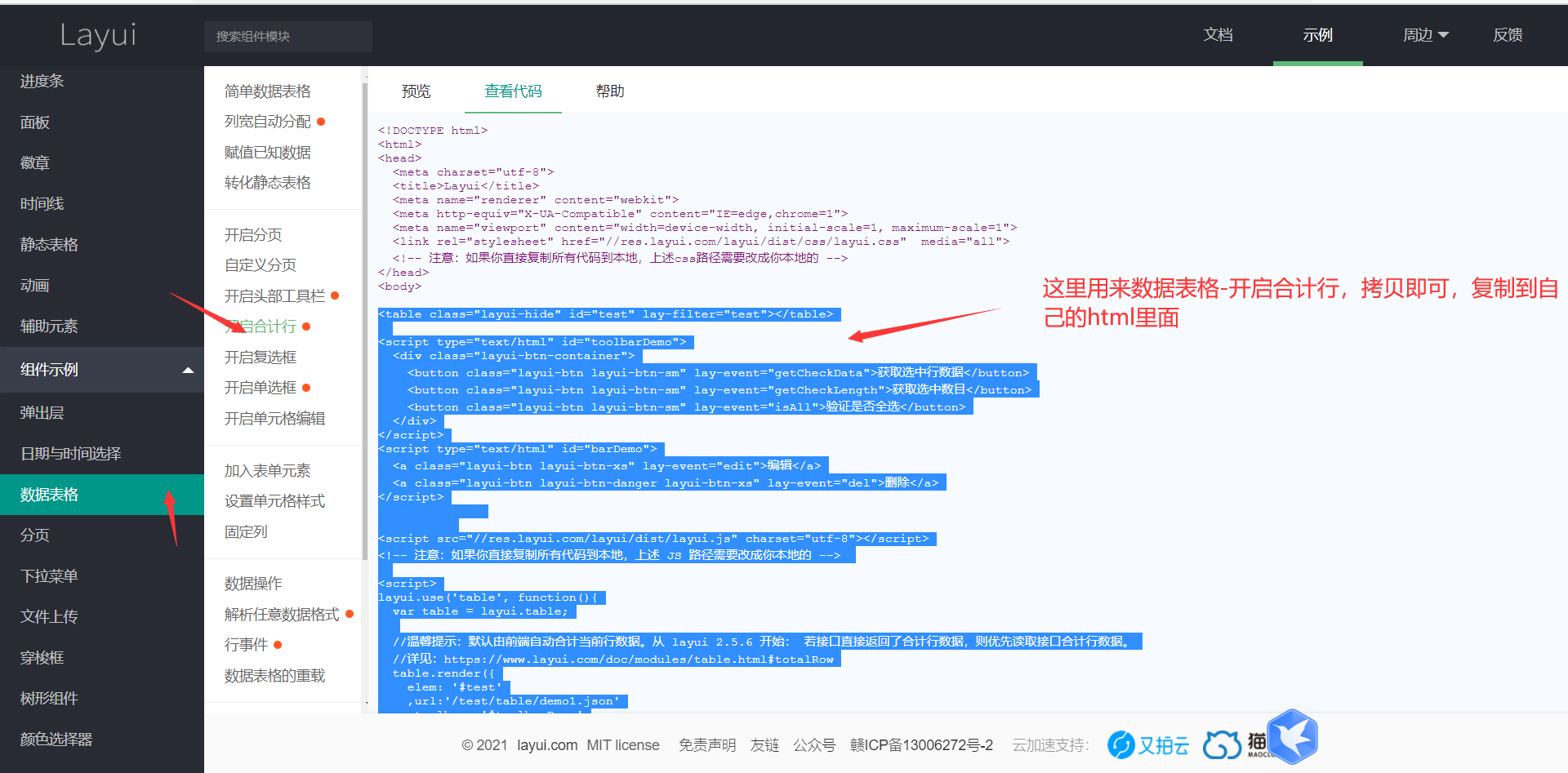
进入layui官网下载layui组件
你想要用哪个组件,直接到官网上去拷贝
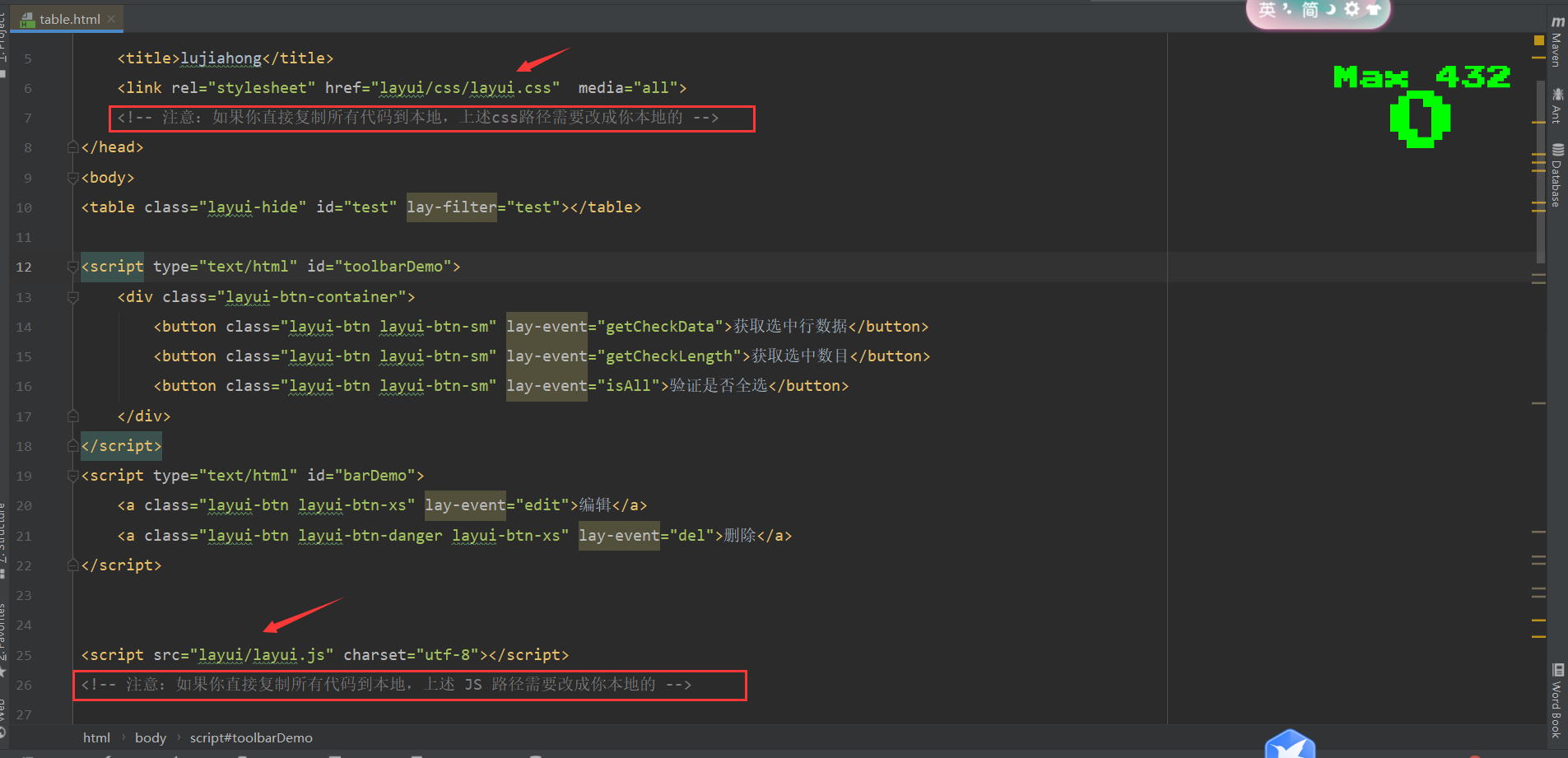
然后引入你本地下载好的layui(js和css)

table组件里面的各参数说明
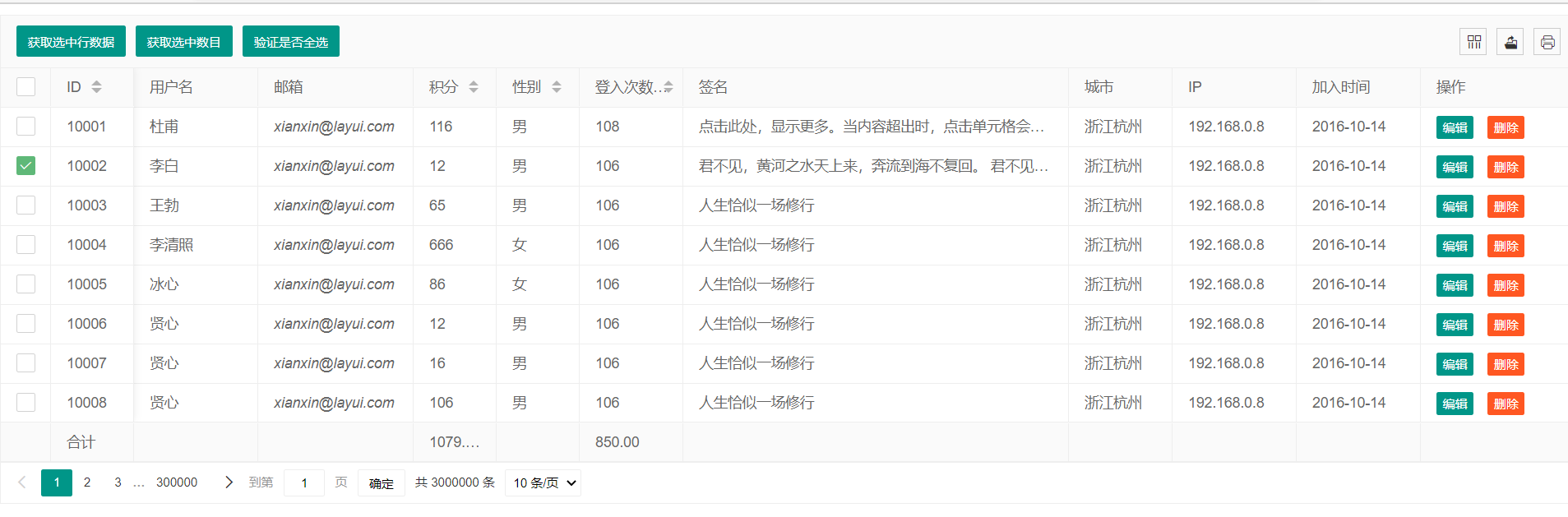
<!DOCTYPE html>
<html>
<head>
    <meta charset="UTF-8">
    <title>lujiahong</title>
    <link rel="stylesheet" href="layui/css/layui.css"  media="all">
    <!-- 注意:如果你直接复制所有代码到本地,上述css路径需要改成你本地的 -->
    <style type="text/css">
        /* .layui-table-cell{
            text-align: center;
            height: 200px;
            white-space: normal;
        }
        .layui-table img{
            max-width: 300px;
        } */
    </style>
</head>
<body>

<table class="layui-hide" id="test" lay-filter="test"></table>
<img src="images\1570365161-shmEFlWfHU.jpg"  alt="">
<script type="text/html" id="myImg">
    <!-- 图片 -->
    <img src="/{{d.image}}"/>
</script>

<script type="text/html" id="switchTpl">
    <!-- 这里的 checked 的状态只是演示 -->
    <input type="checkbox" name="sex" value="{{d.id}}" lay-skin="switch" lay-text="女|男" lay-filter="sexDemo" {{ d.id == 10003 ? 'checked' : '' }}>
</script>

<script type="text/html" id="checkboxTpl">
    <!-- 这里的 checked 的状态只是演示 -->
    <input type="checkbox" name="lock" value="{{d.id}}" title="锁定" lay-filter="lockDemo" {{ d.id == 10006 ? 'checked' : '' }}>
</script>

<script type="text/html" id="toolbarDemo">
    <div class="layui-btn-container">
        <button class="layui-btn layui-btn-sm" lay-event="getCheckData">获取选中行数据</button>
        <button class="layui-btn layui-btn-sm" lay-event="getCheckLength">获取选中数目</button>
        <button class="layui-btn layui-btn-sm" lay-event="isAll">验证是否全选</button>
    </div>
</script>
<script type="text/html" id="barDemo">
    <a class="layui-btn layui-btn-xs" lay-event="edit">编辑</a>
    <a class="layui-btn layui-btn-danger layui-btn-xs" lay-event="del">删除</a>
</script>

<script language=”javascript” type=“text/javascript” src=common.js></script>

<script src="layui/layui.js" charset="utf-8"></script>
<!-- 注意:如果你直接复制所有代码到本地,上述 JS 路径需要改成你本地的 -->

<script>
    //layui.use('talbe',()=>{})采用layui框架中的table组件
    layui.use(['table','jquery'], function(){
        var table = layui.table;

        //温馨提示:默认由前端自动合计当前行数据。从 layui 2.5.6 开始: 若接口直接返回了合计行数据,则优先读取接口合计行数据。
        //详见:https://www.layui.com/doc/modules/table.html#totalRow
        table.render({
            elem: '#test'//elem表示绑定table标签里面的id
            ,url:'http://localhost:8080/item/findAll'//接口地址(数据-json格式)
            ,toolbar: '#toolbarDemo'//绑定工具栏中的id
            ,title: '商品数据表'//layui导出excel时的表名
            ,totalRow: true//是否显示合计数
            ,cols: [[
                {type: 'checkbox', fixed: 'left'}//checkbox显示类型复选框,left在table最左侧显示
                ,{field:'id', title:'ID', width:80, fixed: 'left', unresize: true, sort: true, totalRowText: '合计'}//定义列,field是json数据里面对应的字段,title是定义table列名显示的字段,fixed是定义该列显示的位置,sort是定义table开启排序,totalRowText是定义统计整列数据之和的名称
                ,{field:'title', title:'商品标题', width:120, edit: 'text'}//width是定义该列的列宽,edit是定义编辑事件-双击该单元数据进行编辑,同样可以在工具栏中绑定事件
                ,{field:'sellPoint', title:'商品卖点', width:120, edit: 'text'}
                ,{field:'price', title:'商品价格', width:120, sort: true, totalRow: true}//totalRow表示定义该列是否做合计统计
                ,{field:'num', title:'库存数量', width:120, edit: 'text', sort: true}
                ,{field:'barcode', title:'商品条形码', width:120, sort: true, totalRow: true}
                ,{field:'image', title:'商品图片', width:120, templet: function (data) {
                        return "<div><img src="+data.image+" /></div>";
                    }}
                ,{field:'detail', title:'商品详情', width:120}
                ,{field:'status', title:'商品状态', width:120}
                ,{field:'created', title:'创建时间', width:120,templet: function (data) {
                        return new Date(Date.parse(data.created.replace(/-/g,  "/"))).format("yyyy-MM-dd & hh:mm:ss");
                    }}
                ,{field:'updated', title:'更新时间', width:120}
                ,{field:'sex', title:'性别', width:85, templet: '#switchTpl', unresize: true}
                ,{field:'lock', title:'是否锁定', width:110, templet: '#checkboxTpl', unresize: true}
                ,{fixed: 'right', title:'操作', toolbar: '#barDemo', width:150}//toolbar表示该列绑定工具条点击事件按钮,对该数据行的操作
            ]]
            ,page: true
            ,response:{
		      statusName:'code', //规定返回的状态码字段为code
			  statusCode:200 //规定成功的状态码味200
		    },
		     parseData:function(res){
			  return {
					"code" : res.code, //解析接口状态
					"msg" : res.msg, //解析提示文本
		    		"data" : res.data, //解析数据列表
                    "count": res.count //解析总条数
			  }
		   }
        });

        //工具栏事件
        //toolbar表示工具条,test是table标签里面的lay-filter对应的值
        //obj.config.id即为table标签中的属性id所对应的值:test
        //table.checkStatus(obj.config.id)有两个值:data和isAll data即为复选框选中的数据、isAll(true、false)表示是否全部选中复选框
        table.on('toolbar(test)', function(obj){
            var checkStatus = table.checkStatus(obj.config.id);
            switch(obj.event){
                case 'getCheckData':
                    var data = checkStatus.data;
                    layer.alert(JSON.stringify(data));
                    break;
                case 'getCheckLength':
                    var data = checkStatus.data;
                    layer.msg('选中了:'+ data.length + ' 个');
                    break;
                case 'isAll':
                    layer.msg(checkStatus.isAll ? '全选': '未全选')
                    break;
            };
        });

          //监听工具条
          //tool表示工具条,test是table标签里面的lay-filter对应的值
          //obj表示我们点击事件从table中获取的数据
          //layui是layui自带的一个弹框,index即我们选择行的下标
          //JSON.stringify(data)是把我们从table中获取的键值对数据转换为json数据格式
        table.on('tool(test)', function(obj){
            var data = obj.data;
            if(obj.event === 'del'){
            layer.confirm('真的删除行么', function(index){
                obj.del();
                layer.close(index);
            });
            } else if(obj.event === 'edit'){
            layer.alert('编辑行:<br>'+ JSON.stringify(data))
            }
        });

        Date.prototype.format = function(fmt) {
            var o = {
                "M+" : this.getMonth()+1,                 //月份
                "d+" : this.getDate(),                    //日
                "h+" : this.getHours(),                   //小时
                "m+" : this.getMinutes(),                 //分
                "s+" : this.getSeconds(),                 //秒
                "q+" : Math.floor((this.getMonth()+3)/3), //季度
                "S"  : this.getMilliseconds()             //毫秒
            };
            if(/(y+)/.test(fmt)) {
                    fmt=fmt.replace(RegExp.$1, (this.getFullYear()+"").substr(4 - RegExp.$1.length));
            }
            for(var k in o) {
                if(new RegExp("("+ k +")").test(fmt)){
                    fmt = fmt.replace(RegExp.$1, (RegExp.$1.length==1) ? (o[k]) : (("00"+ o[k]).substr((""+ o[k]).length)));
                }
            }
            return fmt;
        }
    });
</script>
</body>
</html>

二、Spring Boot后台数据接口
- 扩展一
view-source 是一种协议,查看源码
在当前网页地址前输入:view-source: 就可以查看当前网页的源码
例如:view-source:https://www.baidu.com/
JS用法 : window.location=“view-source:” + window.location
————————————————
- 扩展二
谷歌浏览器插件
https://www.cnblogs.com/JulianHuang/p/12419604.html
- 扩展三
谷歌浏览器安装json-view插件
分类专栏: 实用开发软件/插件 文章标签: json-view
今天,给大家推荐一款十分好用的Chrome浏览器的插件,叫做json-view
1.介绍:这是一款浏览器解析json的插件,可以更加优雅的展现json格式的数据
2.使用效果
使用前:使用后:
优雅了很多有没有,安装的方式呢,也极其简单。
3.安装方式
首先呢,下载插件
链接:https://pan.baidu.com/s/1TNI2LsPgzPba_v4_1I9C3Q
提取码:hoxr找个地方解压完,这是笔者解压后进入文件夹的文件目录
**开始安装!打开谷歌浏览器,点击右上角的 … 点击设置,点击 拓展程序 **
找到谷歌浏览器的拓展程序,记得开启开发者模式,点击 “加载已解压的拓展程序”
!!记得要点击进去,进到目录里面
这样就安装成功了,是不是很简单的!
原文链接:https://blog.csdn.net/BrotherJinJin/article/details/101126690
三、单体应用和前后端分离下的数据对接
关于跨域cors配置和mybatis-plus配置
1、cors
@Configuration
public class CrosConfig implements WebMvcConfigurer {
    @Override
    public void addCorsMappings(CorsRegistry registry) {
        registry.addMapping("/**")
                .allowCredentials(true)
                .allowedOriginPatterns("*")
                .allowedHeaders("*")
                .allowedMethods("GET","POST","UPDATE","PUT","PATCH")
                .maxAge(3600L);
    }
}
2、mybatis-plus
@Configuration public class MyBatisPlusConfig { @Bean public MybatisPlusInterceptor mybatisPlusInterceptor() { MybatisPlusInterceptor interceptor = new MybatisPlusInterceptor(); interceptor.addInnerInterceptor(new PaginationInnerInterceptor(DbType.MYSQL)); return interceptor; } }<dependency> <groupId>com.baomidou</groupId> <artifactId>mybatis-plus-boot-starter</artifactId> <version>3.4.1</version> </dependency>关于templet的使用
img
{field:'image', title:'商品图片', width:120, templet: function (data) {
                        return "<div><img src="+data.image+" /></div>";
                    }}
data
java
@JsonFormat(timezone = "GMT+8", pattern = "yyyy-MM-dd HH:mm:ss")
private Date updated;
cols
{field:'created', title:'创建时间', width:120,templet: function (data) {
                        return new Date(Date.parse(data.created.replace(/-/g,  "/"))).format("yyyy-MM-dd & hh:mm:ss");
                    }}
js
Date.prototype.format = function(fmt) {
    var o = {
        "M+" : this.getMonth()+1,                 //月份
        "d+" : this.getDate(),                    //日
        "h+" : this.getHours(),                   //小时
        "m+" : this.getMinutes(),                 //分
        "s+" : this.getSeconds(),                 //秒
        "q+" : Math.floor((this.getMonth()+3)/3), //季度
        "S"  : this.getMilliseconds()             //毫秒
    };
    if(/(y+)/.test(fmt)) {
            fmt=fmt.replace(RegExp.$1, (this.getFullYear()+"").substr(4 - RegExp.$1.length));
    }
    for(var k in o) {
        if(new RegExp("("+ k +")").test(fmt)){
            fmt = fmt.replace(RegExp.$1, (RegExp.$1.length==1) ? (o[k]) : (("00"+ o[k]).substr((""+ o[k]).length)));
        }
    }
    return fmt;
}
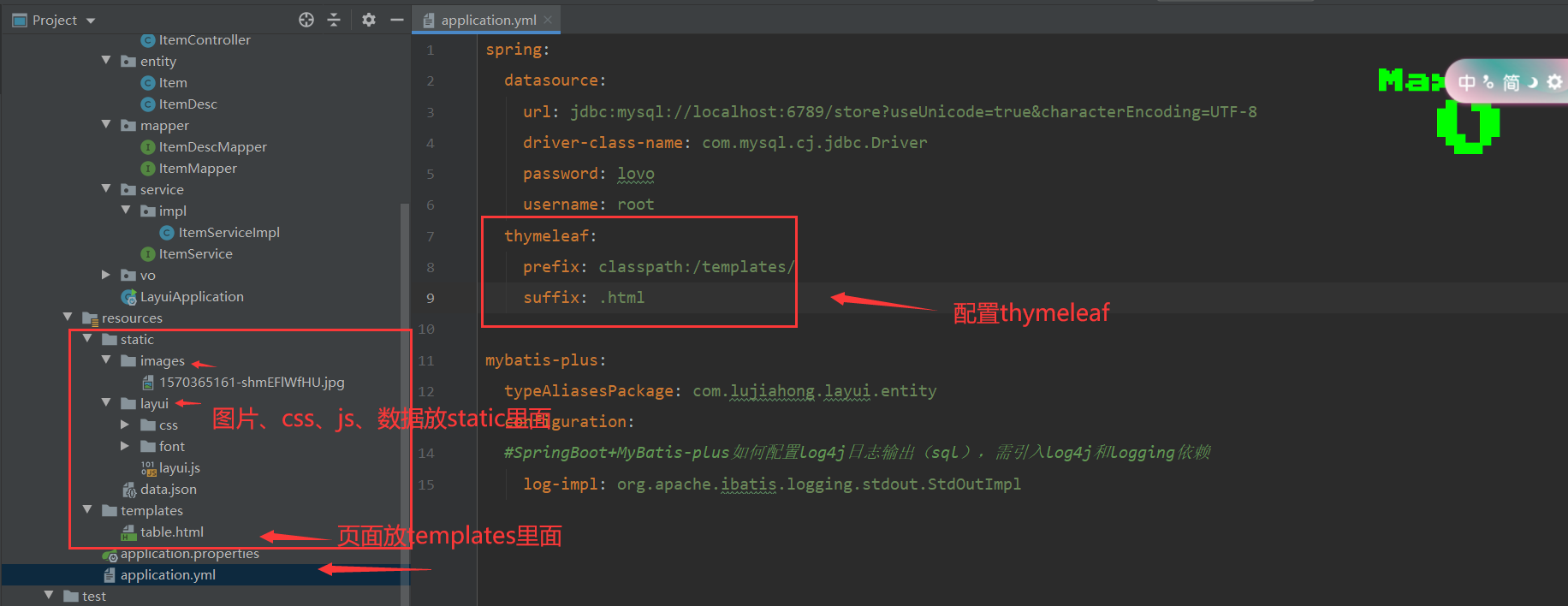
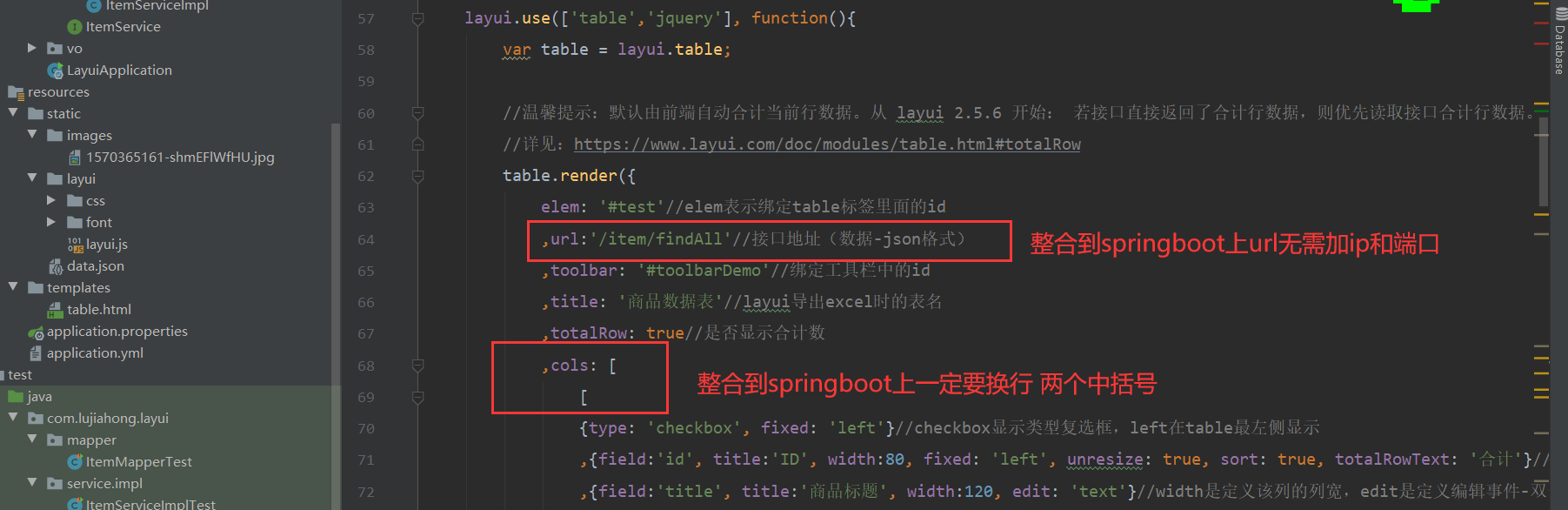
把页面整合到springboot里面的配置
四、ECharts数据可视化
echarts下载和教程
echarts使用说明
建立一个html,引入echarts.min.js,直接官网上复制即可
<!DOCTYPE html>
<html>
<head>
    <meta charset="utf-8">
    <title>ECharts</title>
    <!-- 引入 echarts.js -->
    <script src="echarts.min.js"></script>
</head>
<body>
    <!-- 为ECharts准备一个具备大小(宽高)的Dom -->
    <div id="main" style="width: 600px;height:400px;"></div>
    <script type="text/javascript">
        // 基于准备好的dom,初始化echarts实例
        var myChart = echarts.init(document.getElementById('main'));
        // 指定图表的配置项和数据
        var option = {
            title: {
                text: 'ECharts 入门示例'
            },
            tooltip: {},
            legend: {
                data:['销量']
            },
            xAxis: {
                data: ["衬衫","羊毛衫","雪纺衫","裤子","高跟鞋","袜子"]
            },
            yAxis: {},
            series: [{
                name: '销量',
                type: 'bar',
                data: [5, 20, 36, 10, 10, 20]
            }]
        };
        // 使用刚指定的配置项和数据显示图表。
        myChart.setOption(option);
    </script>
</body>
</html>
上面的是一个统计图的样表,如果要做一个饼图或者其它图形,直接到示列里面点击想要的图信,复制里面代码即可,图形的不同主要就是区别在option的不同,观察即可明白